create new ticket
 check ticket status
S4 HANA RDA ZAMA – Creazione RDA per acquisto di materiale a codice
Obiettivo del documento: definire i passaggi necessari per la creazione di una RDA per l’acquisto di materiale a codice.
| Step | Descrizione | Screen shot |
|---|---|---|
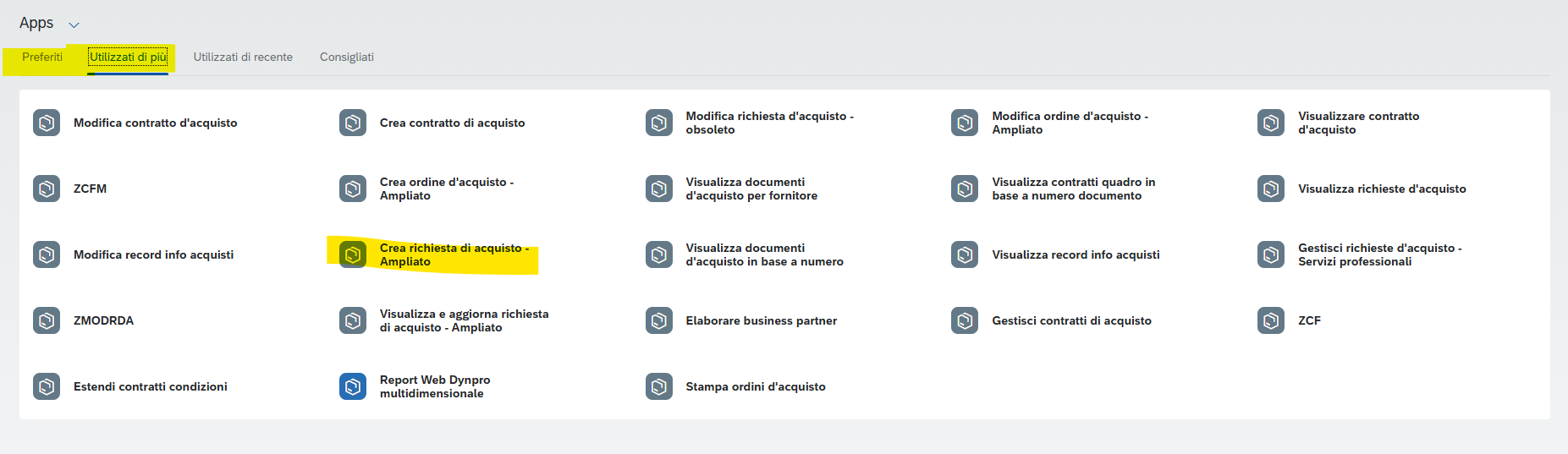
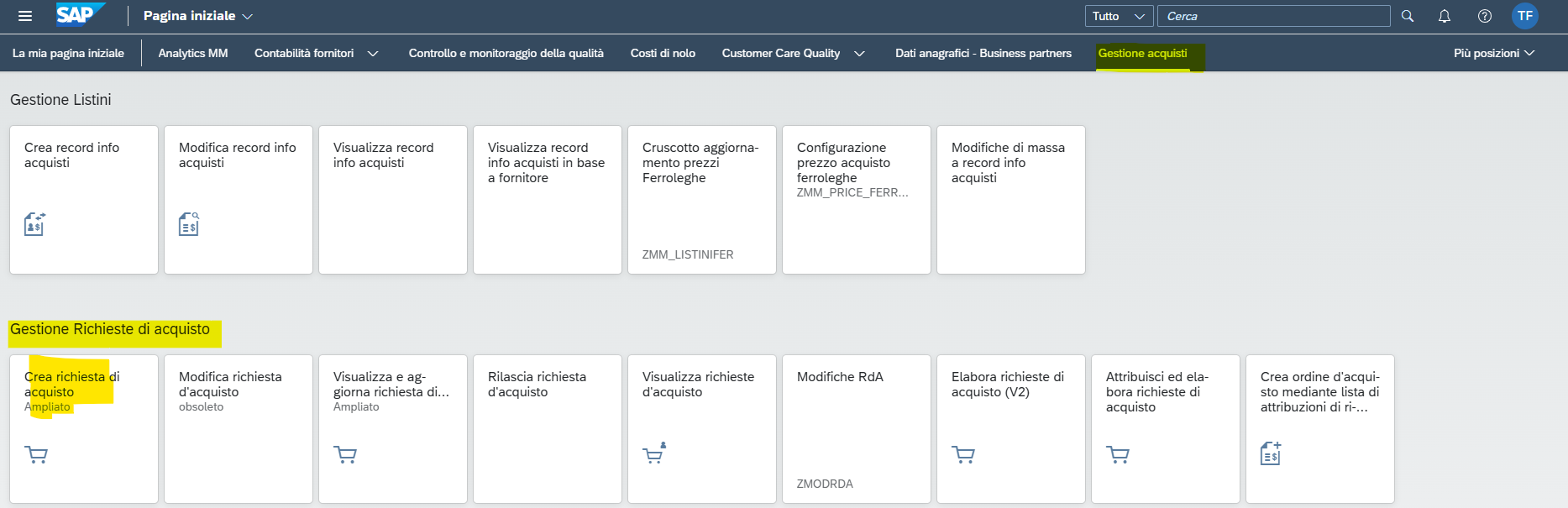
| 0 | All’avvio di SAP, appare il cruscotto principale personalizzabile. Di seguito le varie possibilità di ricerca della transazione ME51N per la creazione dell’RDA
|
|
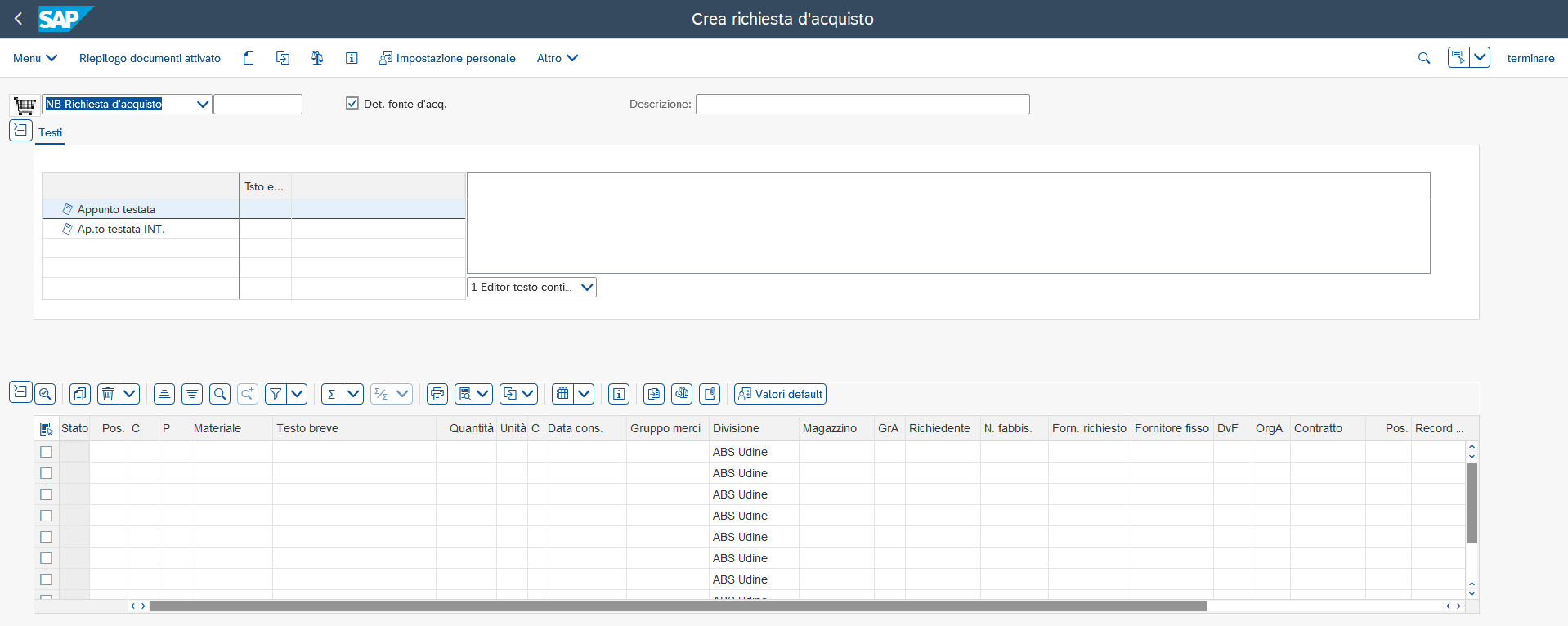
| 1 | Entrare nella transazione ME51N - Creare RDA |
|
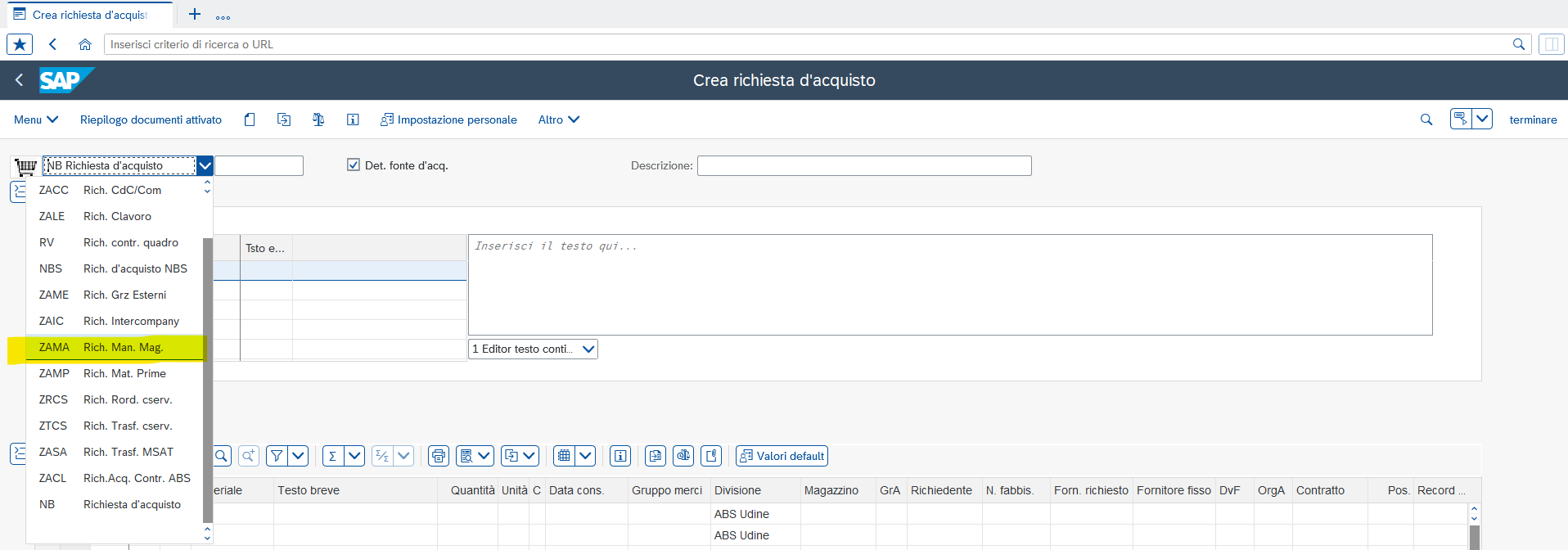
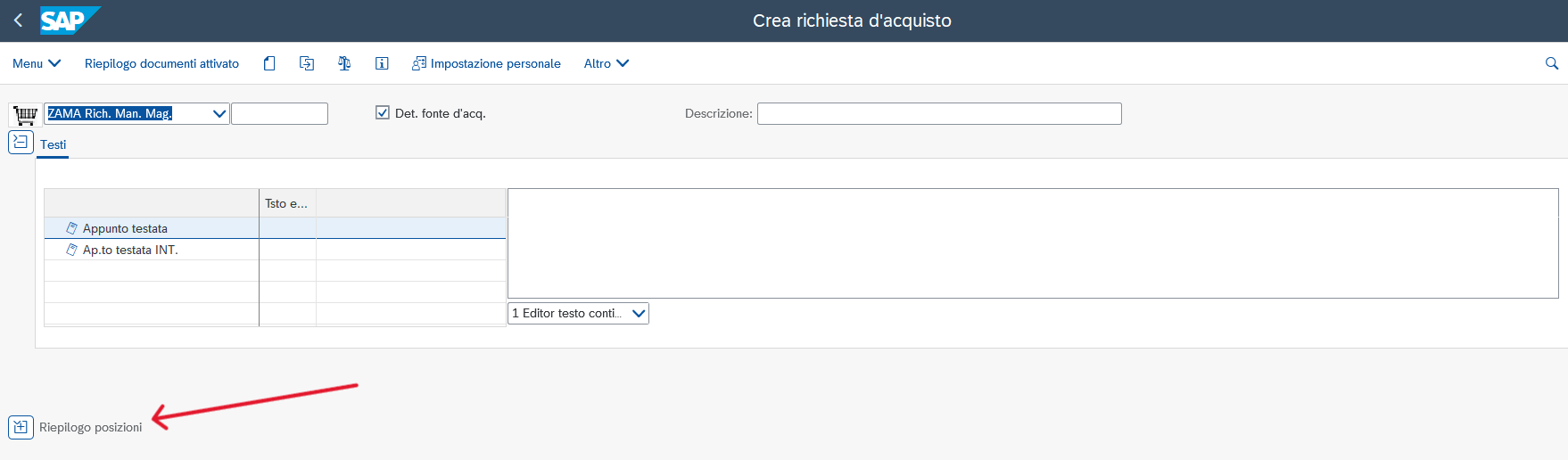
| 2 | Selezionare come tipo di documento: “ZAMA Rich. Man. Mag.” |
|
| 3 | Premere sull’icona a fianco della dicitura “Riepilogo posizioni” per aprire la lista delle posizioni. |
|
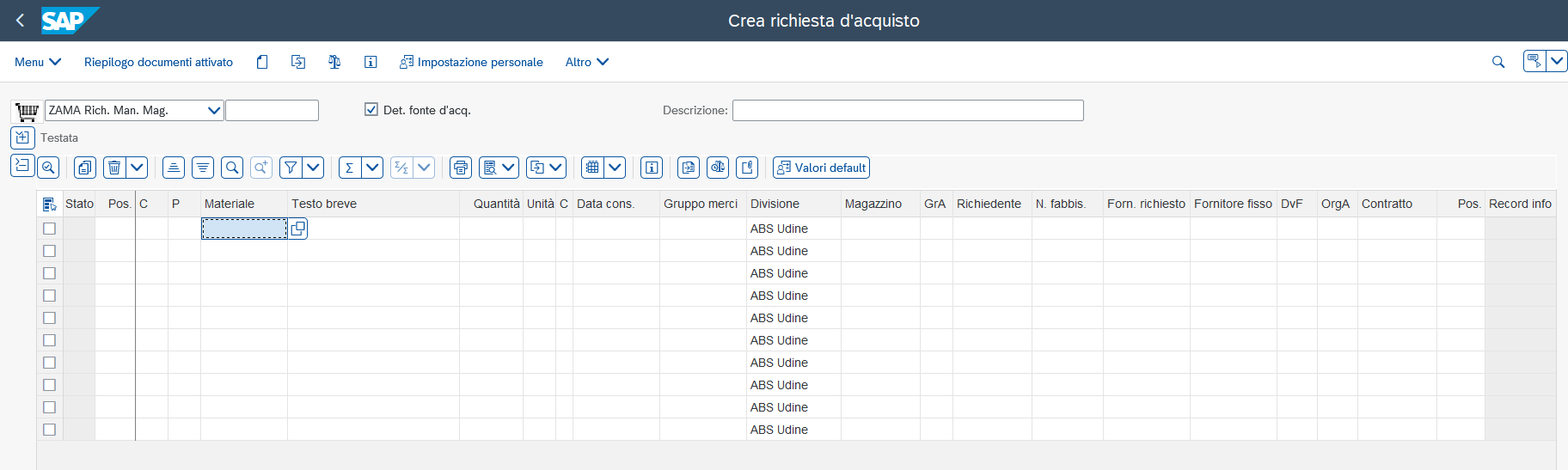
| 4 | Inserire il codice materiale. Se il codice non è noto, esistono due possibilità di ricerca:
Vedere gli screen e le descrizioni di seguito riportate |
|
| 4.1 |
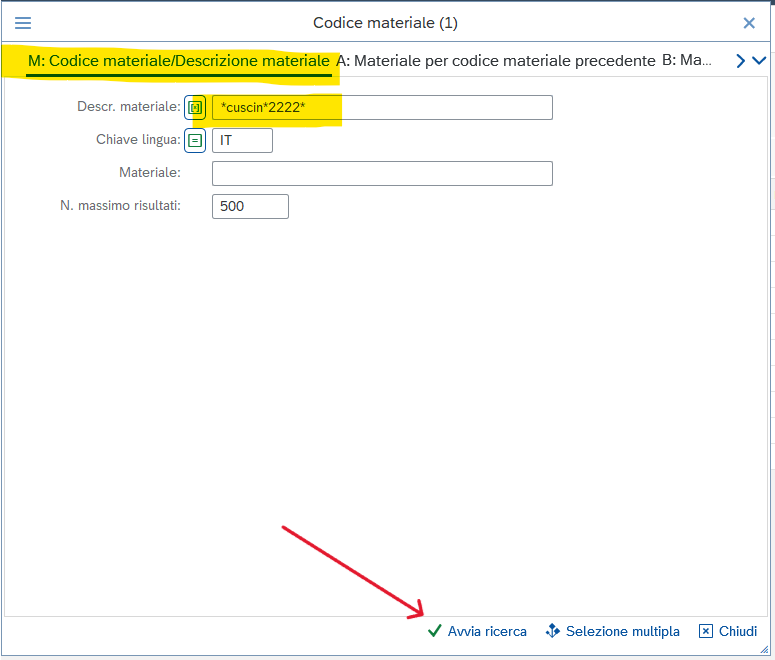
Per cercare il codice materiale corretto tramite Nella finestra che appare, selezionare la linguetta “M: Codice materiale/Descrizione materiale” ed inserire tra “**” il testo dell’articolo cercato. Lanciare la ricerca ciccando su “Avvia ricerca” in basso a destra . |
|
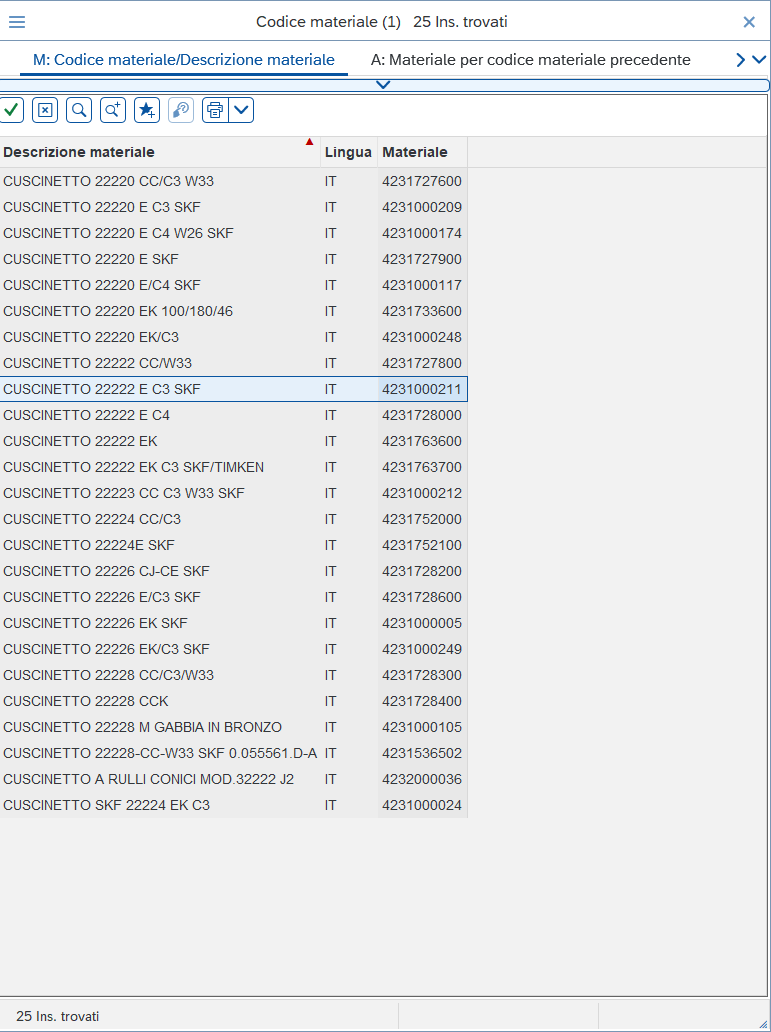
Selezionare tra la lista dei codici proposti, l’articolo corretto facendo doppio clic sulla riga. Note: Se il materiale cercato non è codificato, richiedere la codifica al magazzino. Se il codice è bloccato (riporta # davanti al codice), verificare con magazzino se possibile sbloccarlo. Non modificare i testi di altri materiali codificati. |
| |
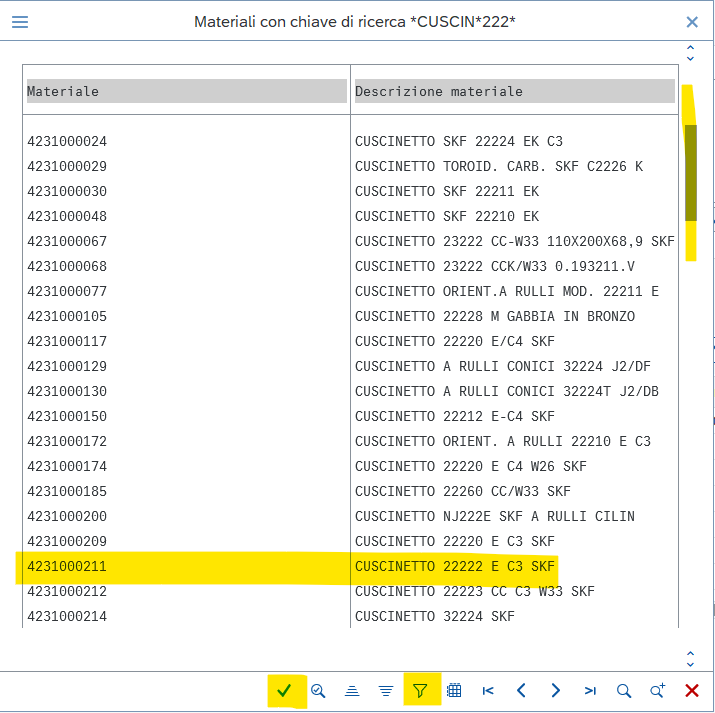
| 4.2 | Per cercare il codice materiale corretto tramite ricerca diretta Digito la descrizione tra “**” direttamente nella colonna materiale e premo invio. Si apre la lista dei codici disponibili e scelgo quello corretto, scorrendo con il cursore o utilizzando il filtro di ricerca. Seleziono il codice e lo confermo con la spunta verde |
|
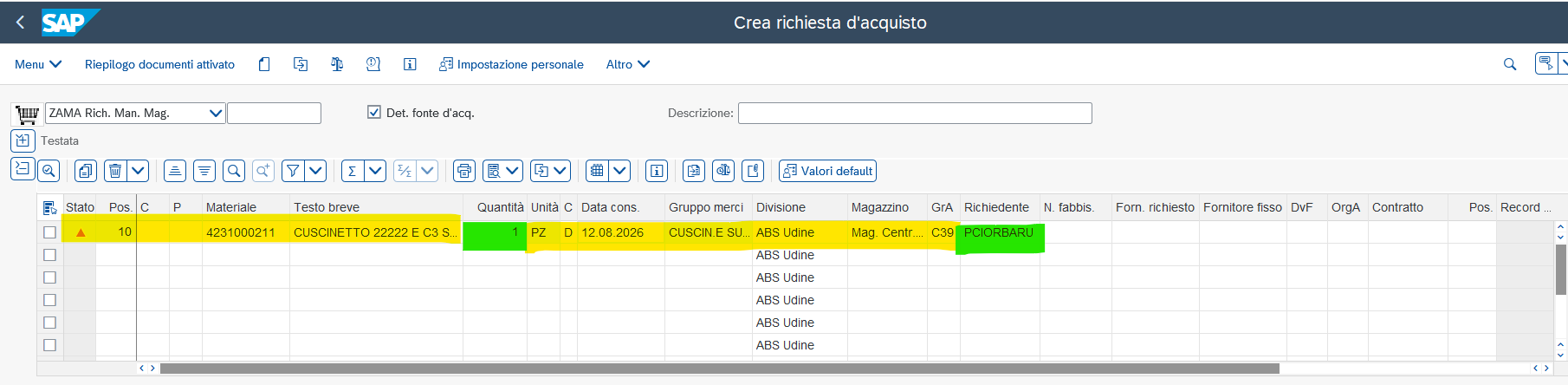
| 5 | Sulla riga appare il codice selezionato. Premere invio. Il sistema compila in automatico i campi quali:
Inserire la quantità Nota: i tempi indicati come data di consegna devono essere coerenti e consistenti con la richiesta; mai indicare una data nel passato, neanche in caso di regolarizzazione. |
|
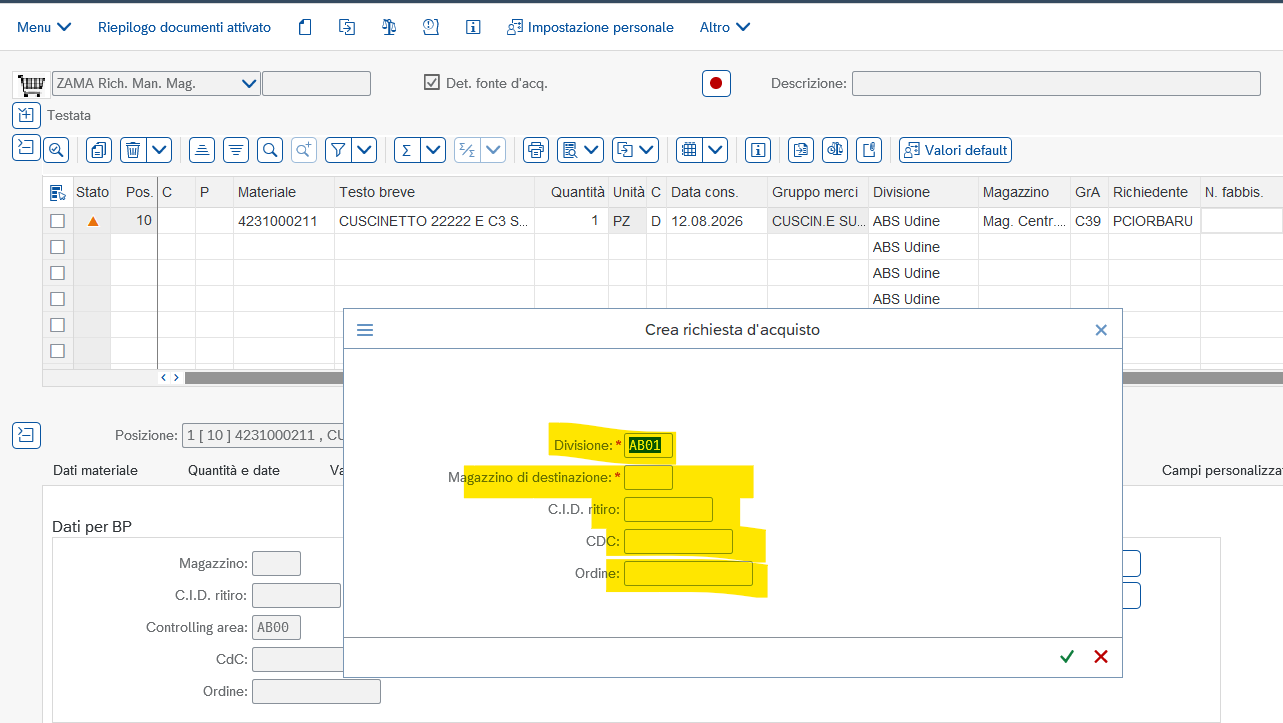
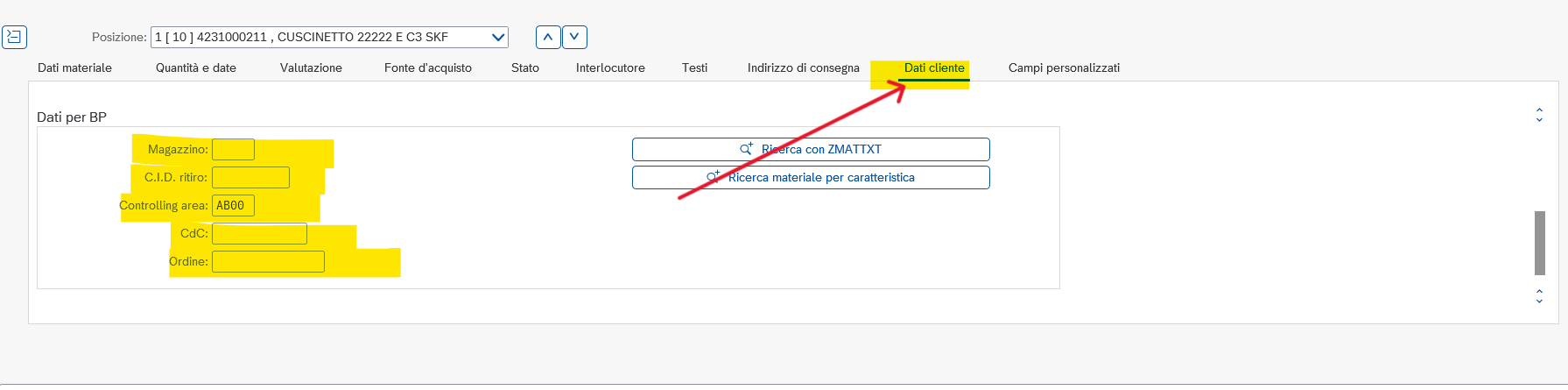
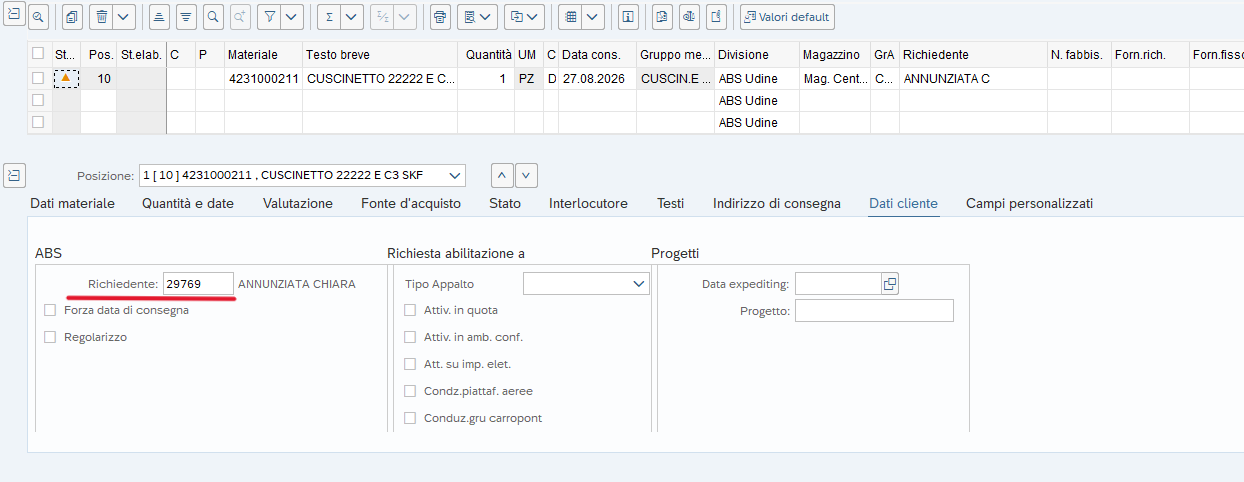
| 6 | Nel pop up che si apre in automatico compilare i dati richiesti (come da schermata a lato). In alternativa è possibile compilare questi dati sempre nella cartella “Dati Cliente”, scorrendo con il cursore fino in fondo alla sezione. Per i campi CDC e ordine vale sempre la regola che, se si vuole acquistare il materiale in una commessa d’investimento, non va inserito anche il centro di costo Nota: se non compare il pop up il materiale potrebbe essere a scorta MCEN, contattare il magazzino. Sempre nella stessa sezione, inserire il richiedente. Se serve inserire anche eventuale flag per: Forza data di consegna (nel caso in cui siano necessari tempi di consegna molto stretti) Regolarizzazione (nel caso in cui il materiale sia già stato consegnato/consuntivato/fatturato) Specificare se è una regolarizzazione nei testi esterni, indicando possibilmente i riferimenti (es. data intervento, n. DDT, n. fattura, n. consuntivo lavori. Inserire nei testi interni di testata il motivo della regolarizzazione rispetto alla procedura di acquisto standard (non è necessario il flag “Forza data di consegna”). |
|
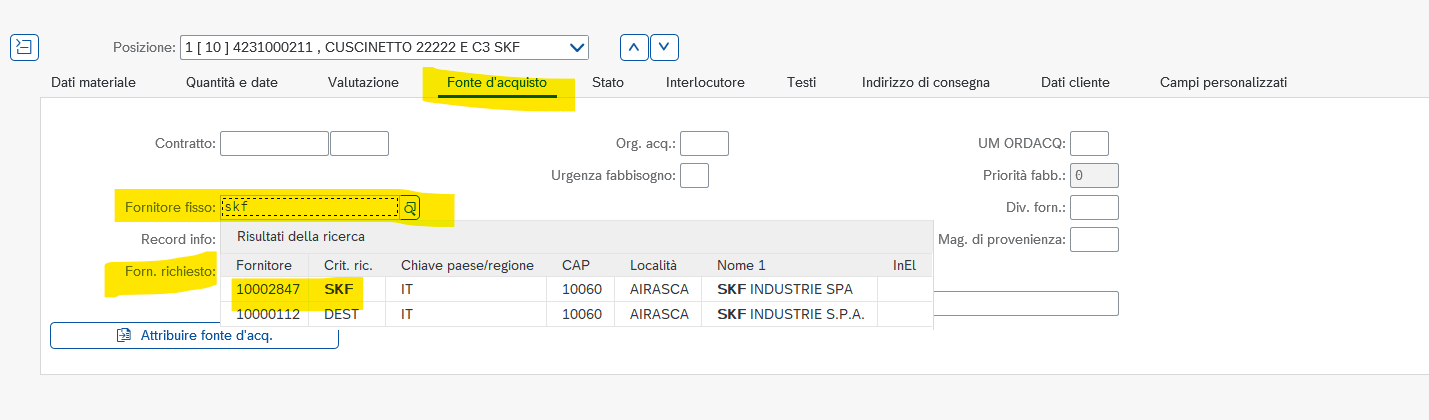
| 7 | Se necessario, inserire fonte di acquisto, distinguendo tra: -fornitore fisso: se si tratta di fornitore tassativo o regolarizzazione di materiale già consegnato -fornitore richiesto: se si tratta di fornitore suggerito ma non vincolante/tassativo La ricerca del fornitore si avvia scrivendo il nome del fornitore nel campo. Iniziando la digitazione compare un menù a tendina da cui scegliere. Att.ne!! NON selezionare i codici con la dicitura “DEST” Nota: se il fornitore fisso da inserire non è presente in anagrafica, contattare ACQ/QF prima dell’emissione della RDA. !! Il tempo di qualifica dipende quasi esclusivamente dal fornitore; il tempo medio dell’iter di qualifica è pari a 20 giorni. L’attività di qualifica è propedeutica all’inserimento dell’Rda, il rischio infatti è che il fornitore non soddisfi gli standard di ABS. |
|
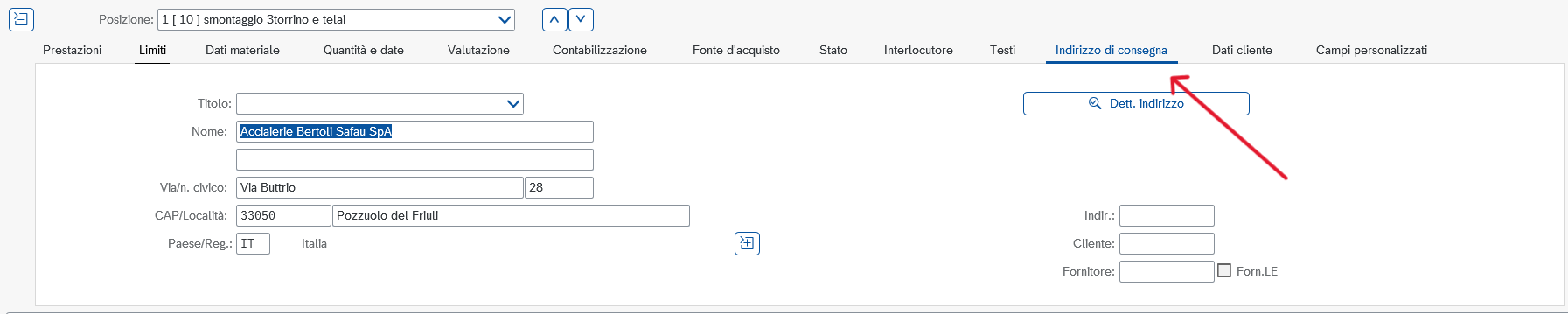
| 8 | Prestare attenzione all’indirizzo di consegna, in particolare se trattasi di ABS Brandico |
|
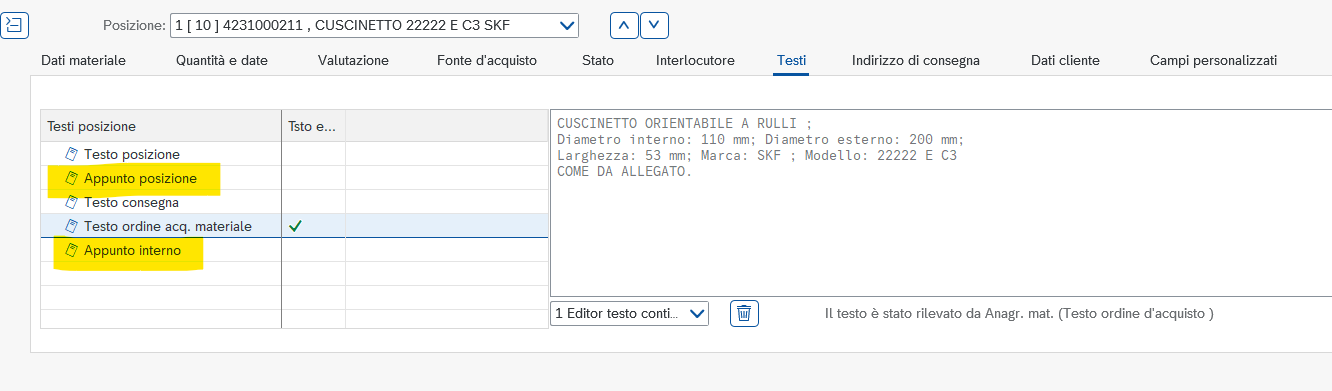
| 9 | Accertarsi che i testi della posizione della RDA siano completi ed esaustivi. Inserire eventuali testi integrativi relativi alla singola posizione in: -Appunto posizione: testi indirizzati al fornitore -Appunto interno: testi indirizzati solo al buyer |
|
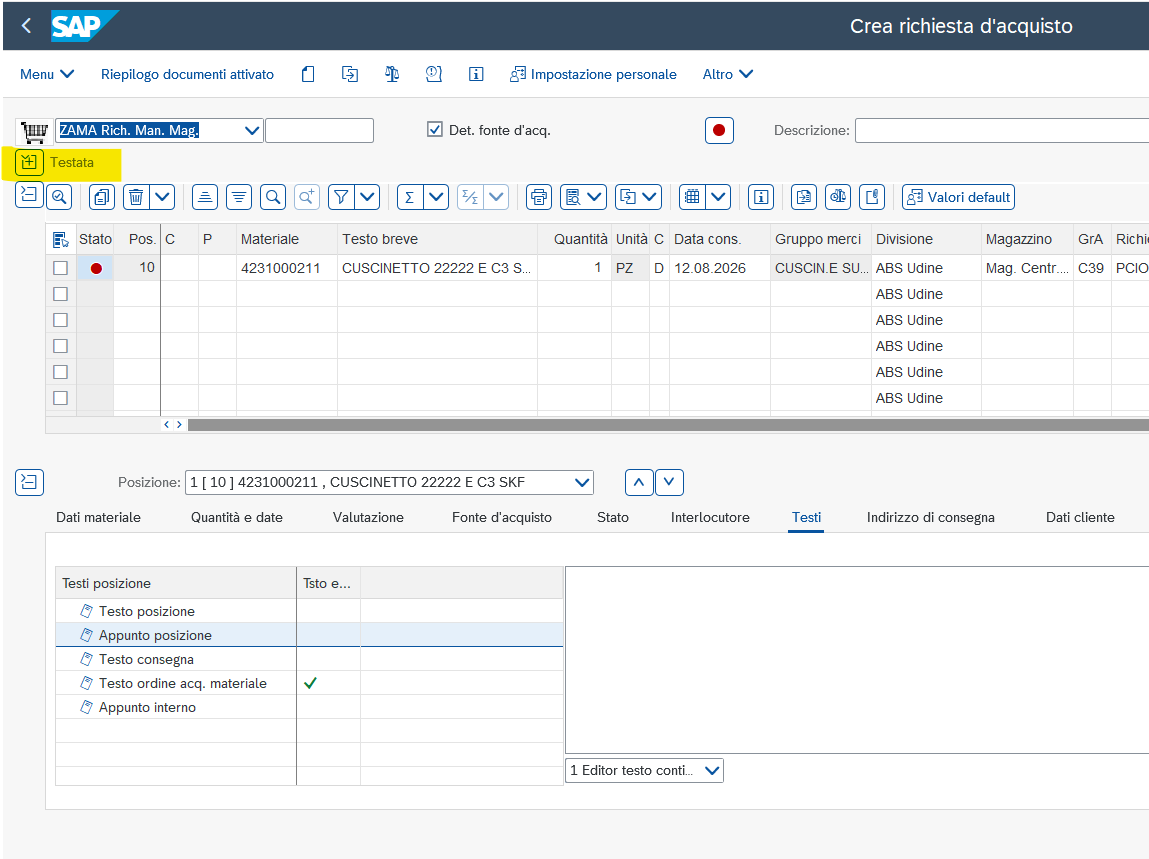
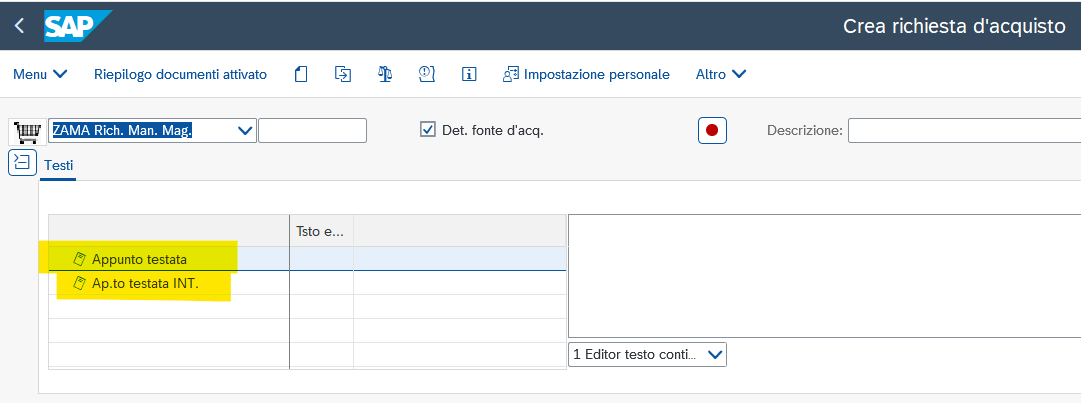
| 10 | Per inserire eventuali testi integrativi relativi alla RDA, andare nella “testata” premere sull’icona a fianco della dicitura -Appunto testata: testi indirizzati al fornitore -Ap.to testata – INT. : testi indirizzati solo al buyer |
|
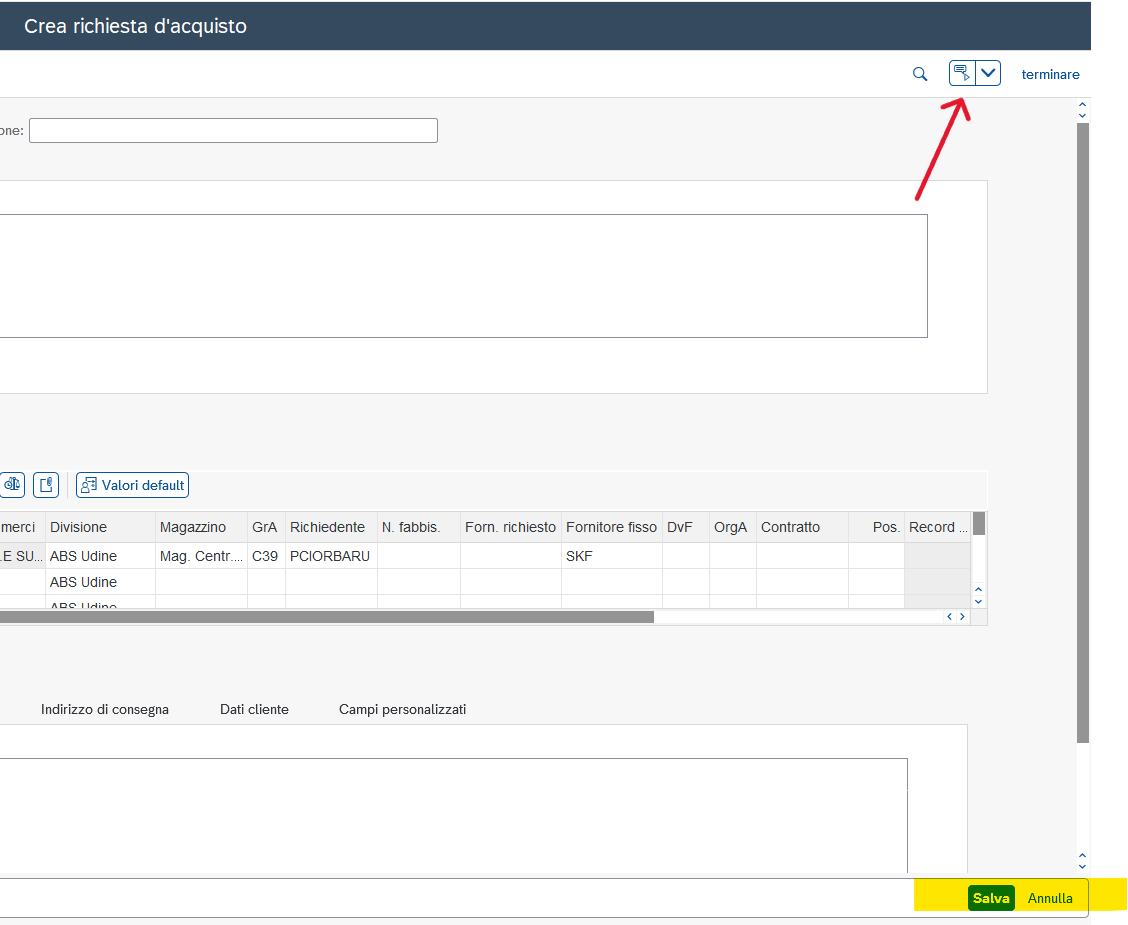
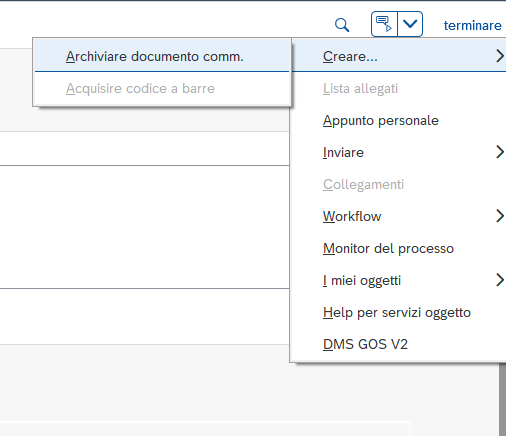
| 11 | Salvare la RDA con il tasto “salva” in basso a destra, e annotare il numero della RDA creata. Allegare eventuale documentazione a supporto tramite icona in alto a sinistra.
Selezionare “creare”, poi “archiviare documento comm.” |
|
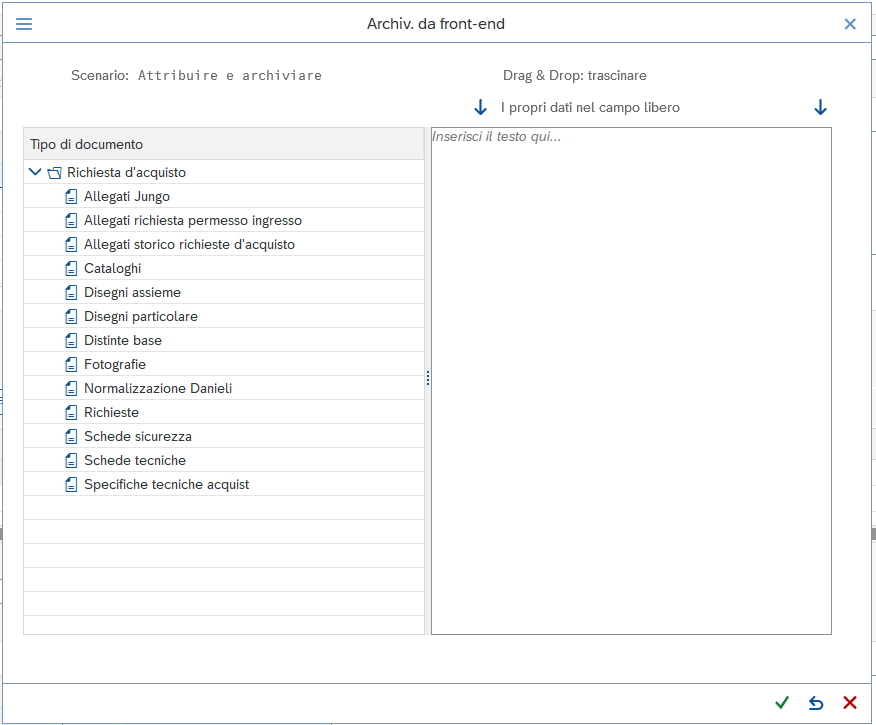
| 12 | Selezionare “specifiche tecniche acquisto” e trascinare l’allegato nel campo libero a sinistra. |
|
| 13 | Per effettuare eventuali modifiche o integrazioni alla RDA, accedere sempre tramite la transazione ME53N e poi cliccare sul simbolo della matita. |
|
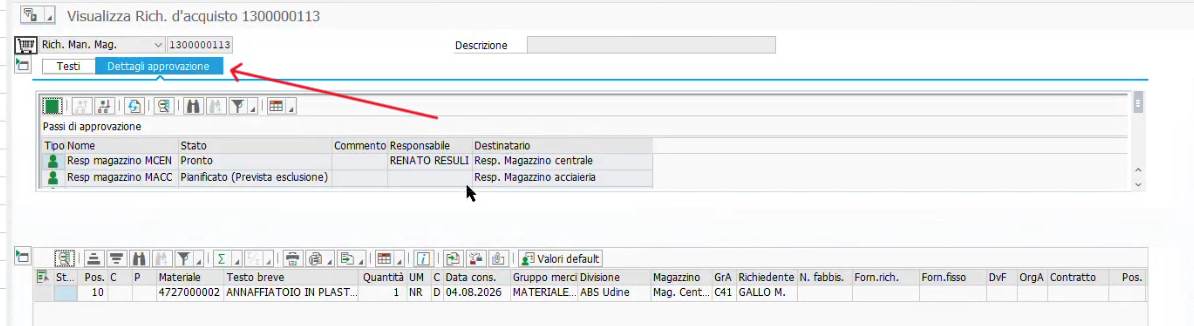
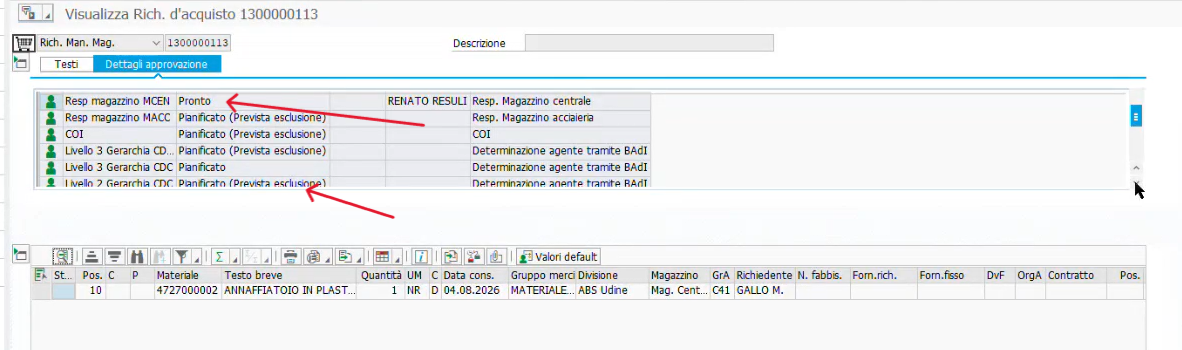
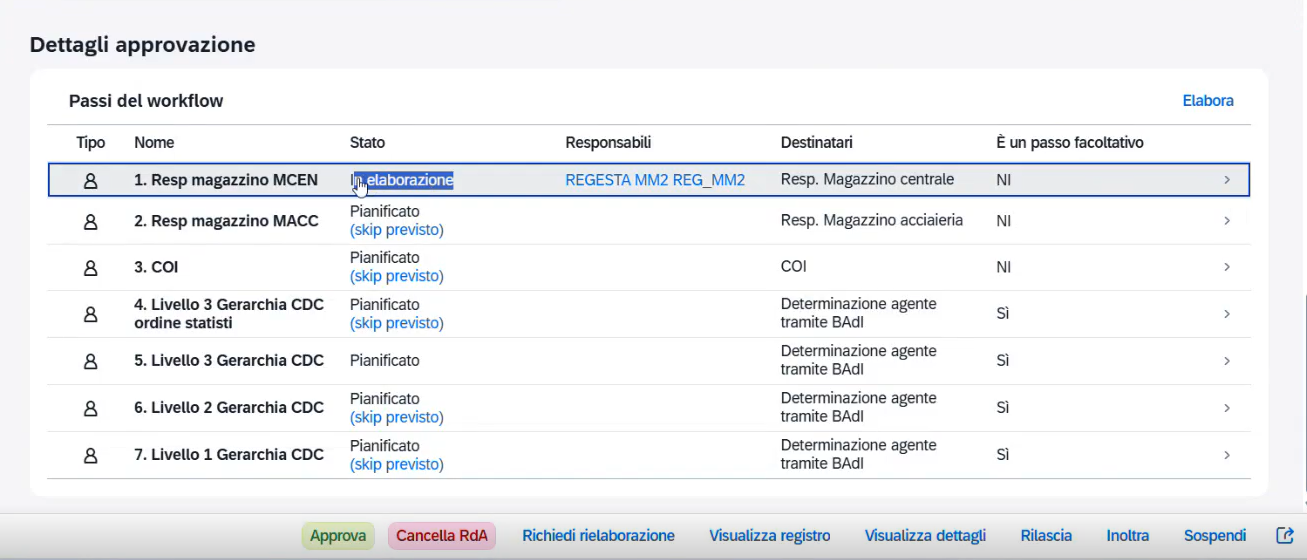
| 14 | La creazione dell’RDA fa partire il flusso approvativo in automatico. Non è necessario avviare manualmente nessuna procedura. Nella RDA è possibile vedere l’iter/step approvativi, consultando la sezione “dettaglio approvazione” A seconda del tipo di RDA, ci saranno step diversi che si attivano (pronto/pianificato) o disattivando (prevista esclusione) i livelli a seconda della casistica. Attenzione!!! All’approvatore arriva un’e-mail di solo avviso. Per poter agire è necessario accedere a SAP. |
|
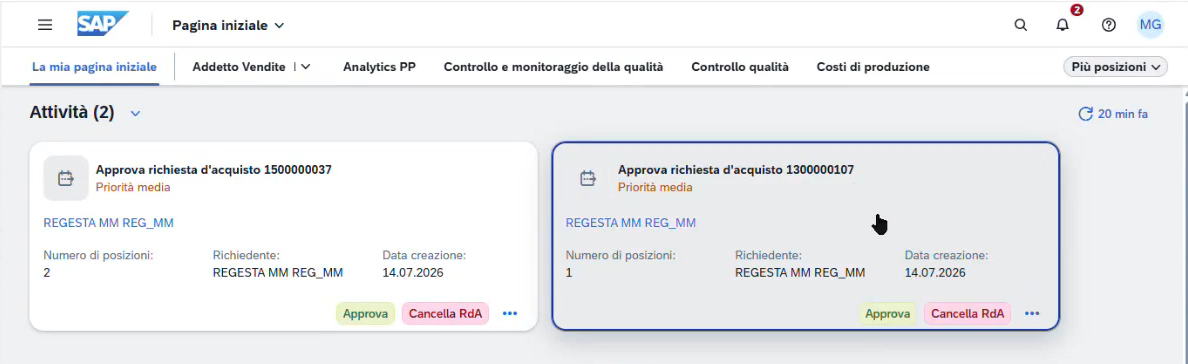
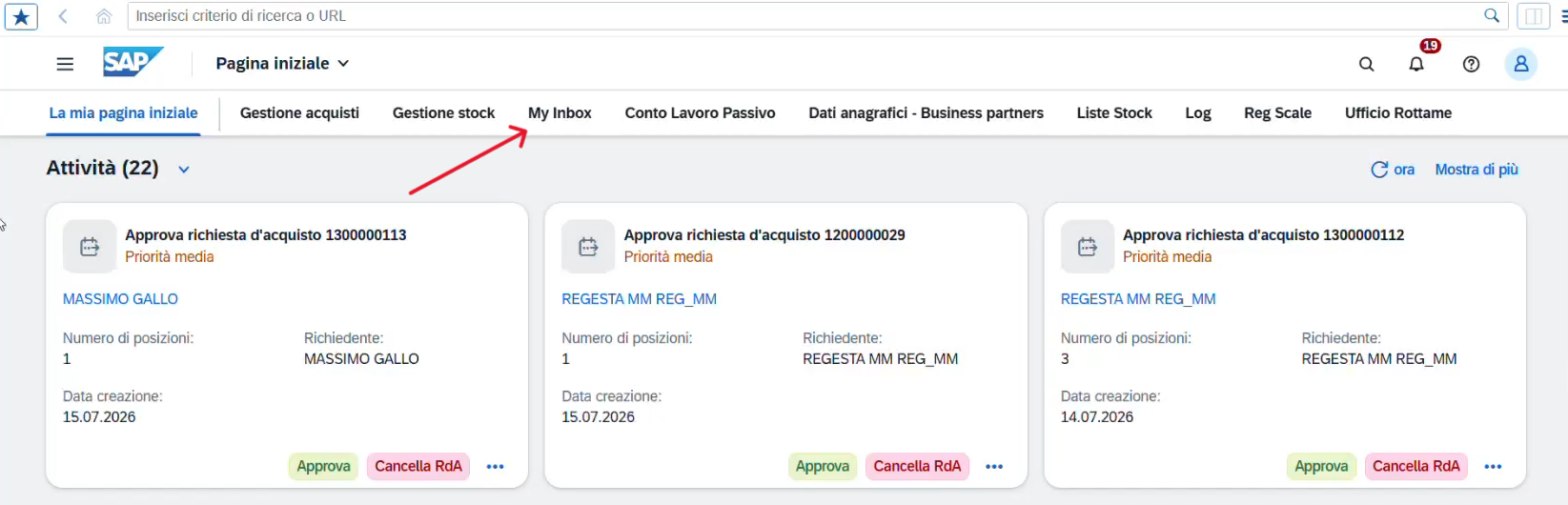
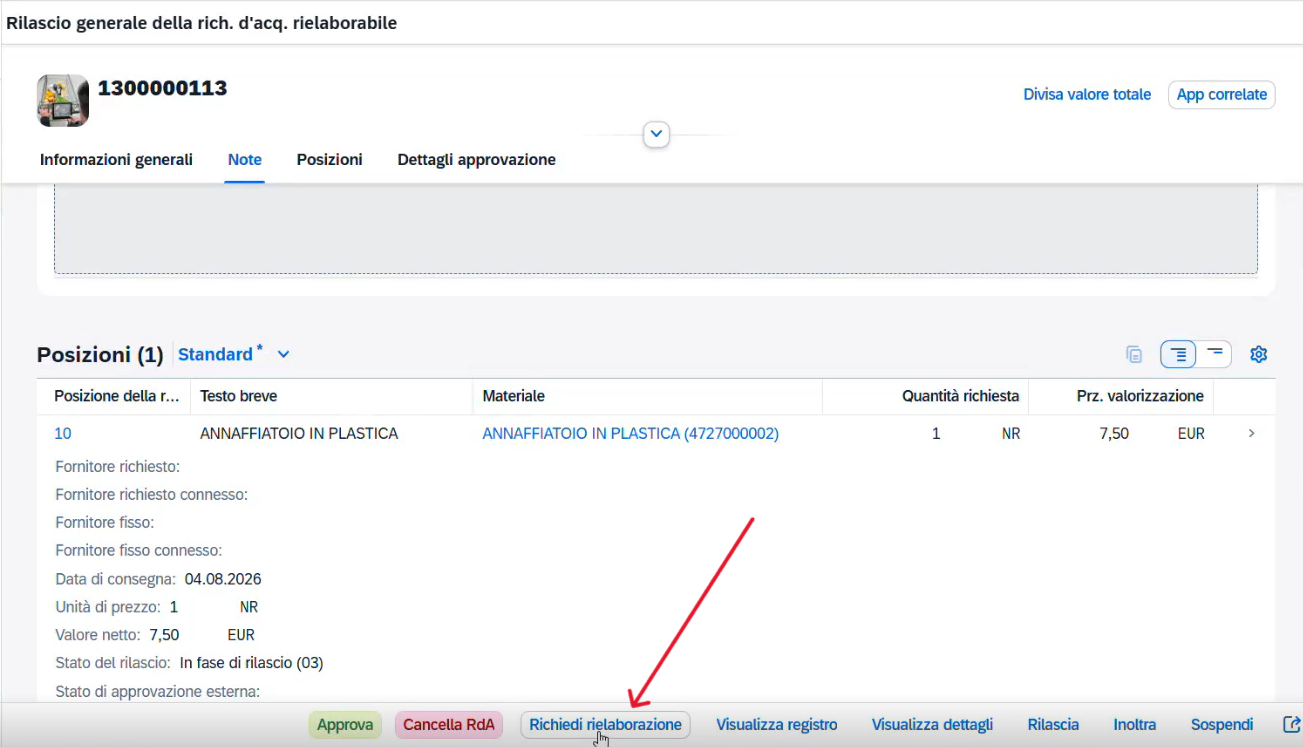
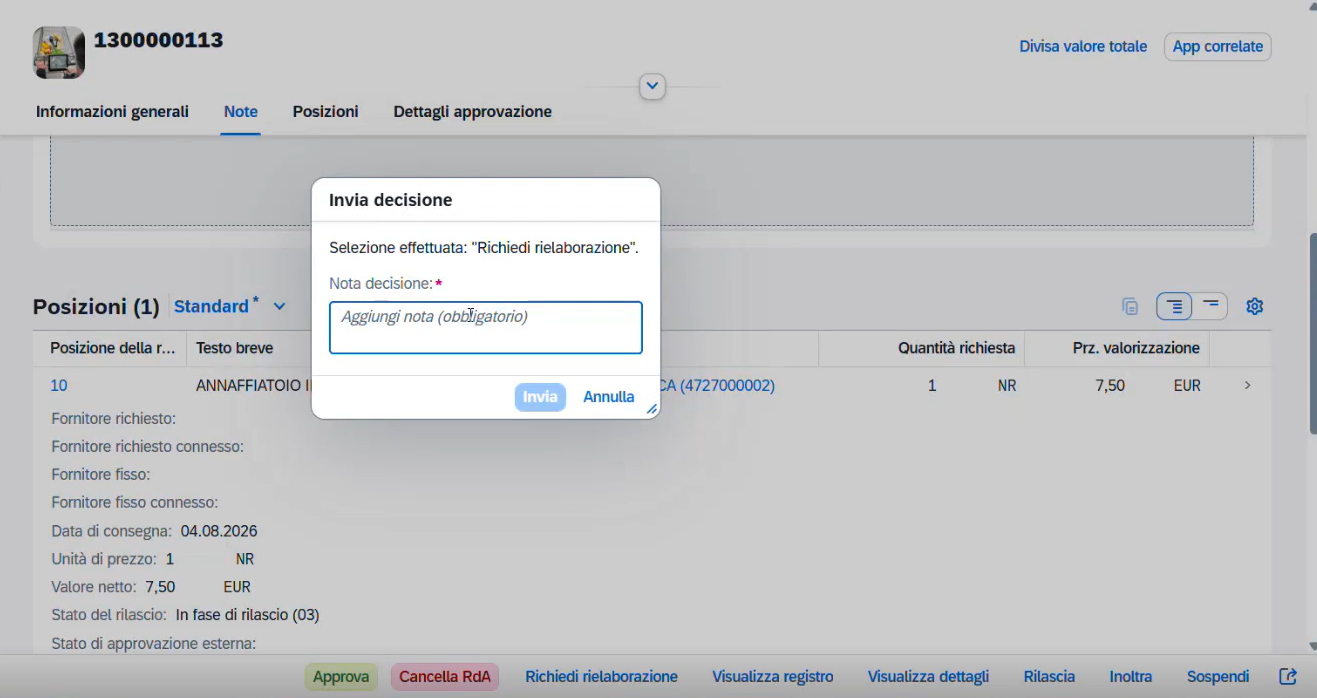
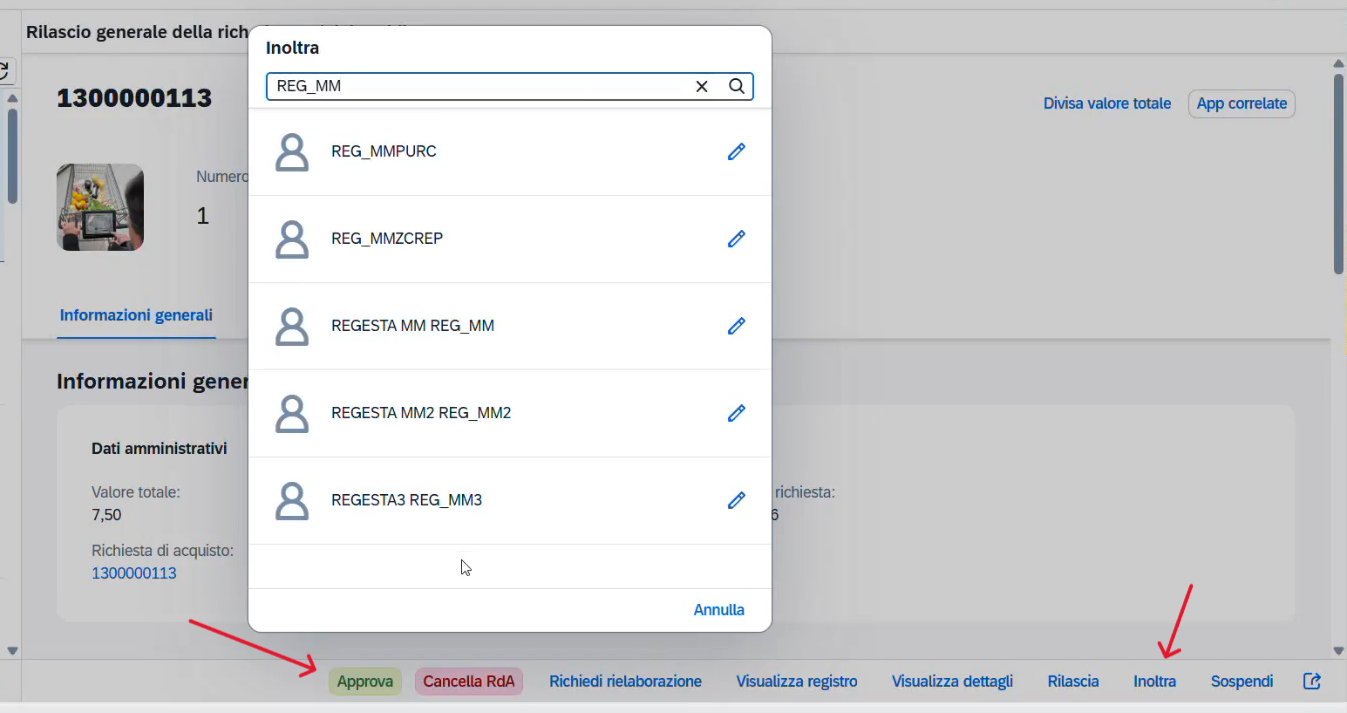
| 15 | Per monitorare il flusso approvativo, si accede in due modi:
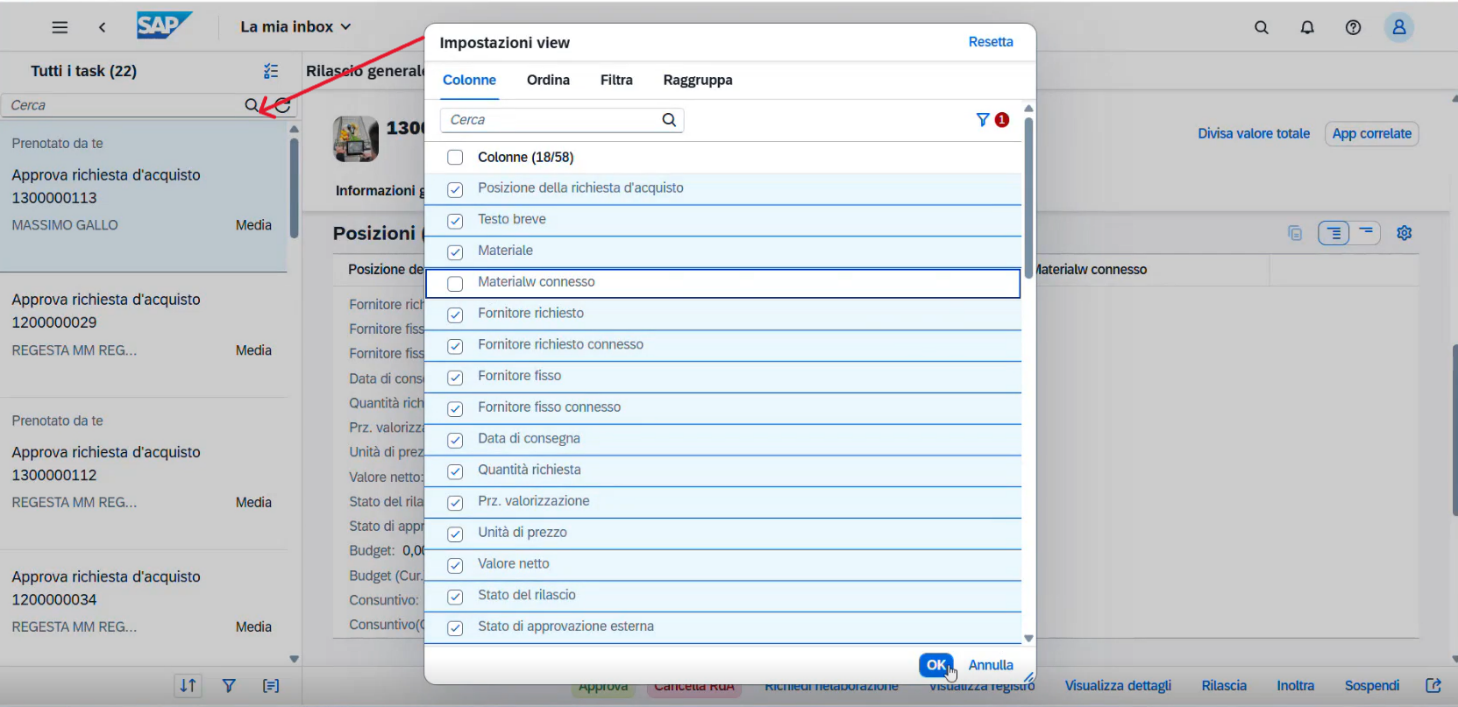
Si apre una schermata a sinistra in cui è possibile visualizzare il riepilogo dei documenti in attesa. Cliccando, sulla destra appare il dettaglio in cui è possibile vedere i dati e personalizzare la visualizzazione. Scorrendo verso il basso, appare il flusso approvativo. In caso l’approvatore abbia necessità di richiedere modifiche, può utilizzare la funzione “richiedi rielaborazione” e rimandare al richiedente la RDA. Con il box che appare “invia decisione” è possibile inviare un messaggio al richiedente. Stessa cosa accade per la funzione “cancella RDA” che cancella SOLO il flusso approvativo. Se l’approvatore necessita di ulteriore step approvativo di altro utente, può inoltrare la richiesta con la funzione “ inoltra” e cercando l’utente nell’elenco che appare. Per accettare e procedere con il flusso, selezionare solo “ approva”. |
|
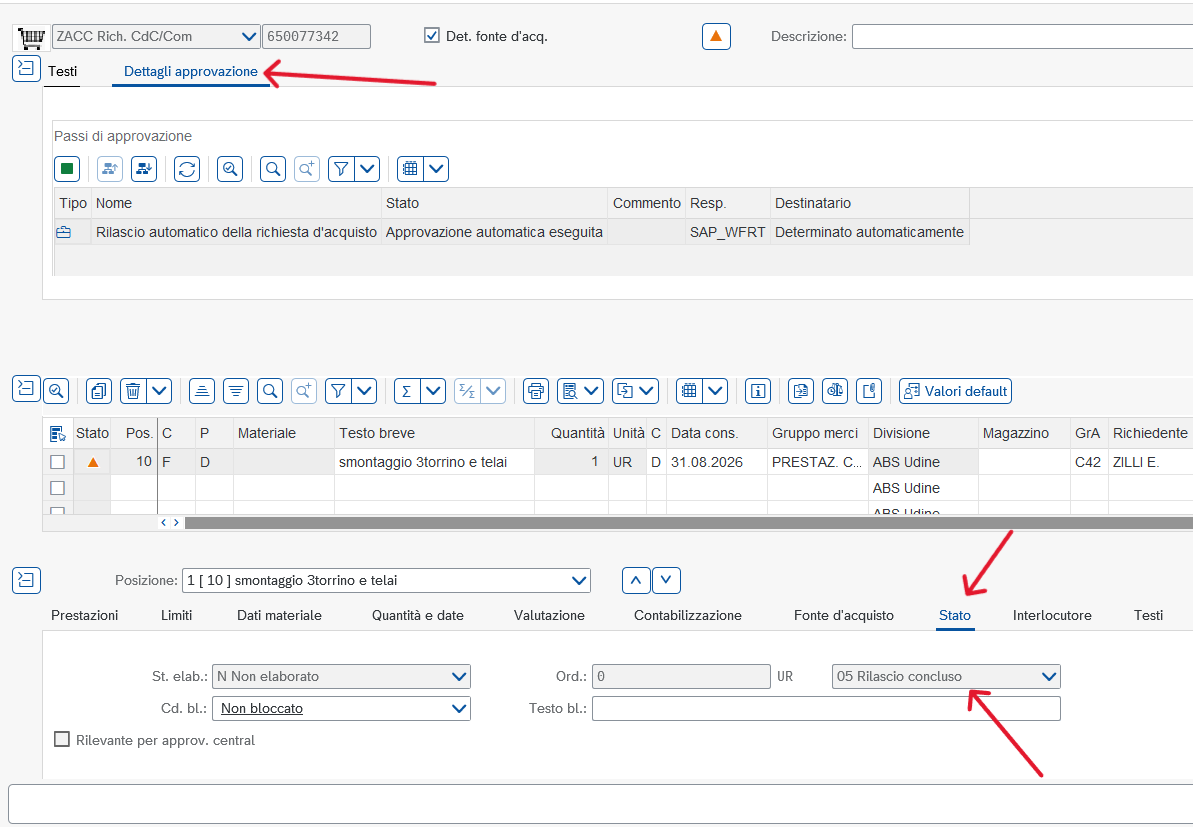
| 16 | Attenzione!! Ultimato il flusso di approvazione, le RDA arrivano all’ufficio acquisti. Entrando in visualizzazione, nella sezione “dettagli approvazione” è possibile verificare l’iter approvativo. Rimane sempre nella sezione “stato” l’indicatore 05 Rilascio Concluso. Sempre nella stessa sezione appare l’ODA quando la richiesta viene processata da acquisti. |
|
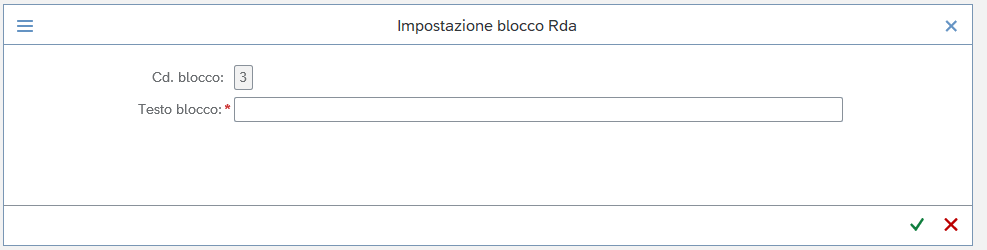
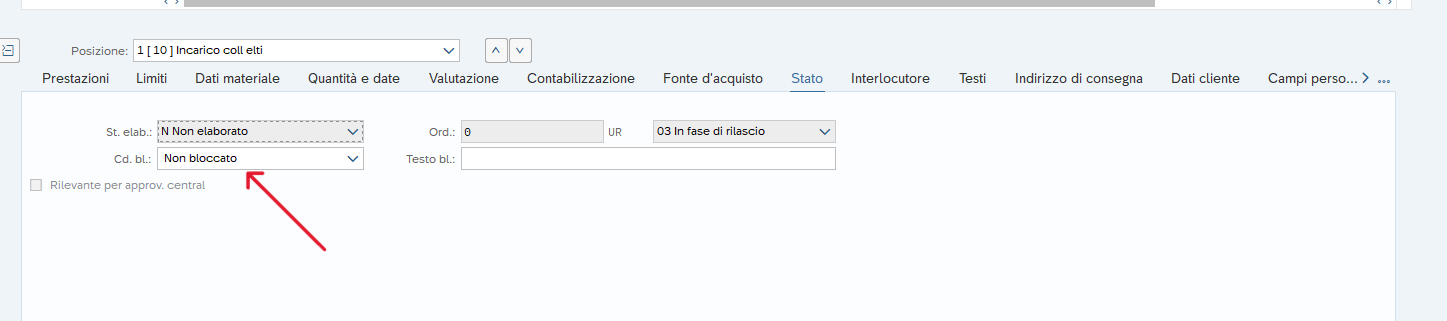
| 17 | In caso la RDA non fosse completa, il buyer può respingerla. Nota!! Non esiste più il gruppo acquisti C00, che dava la possibilità al richiedente di sistemare la RDA senza riavviare il flusso approvativo. Su SAP S4, il buyer respinge la richiesta e il richiedente deve apportare le modifiche necessarie e riavviare il flusso. Per riavviare il flusso approvativo, andare sulla sezione “Stato” e aggiornare il campo “Cd. bl.” con il valore non bloccato. |
|